Estatísticas Loja Online
Melhore as suas vendas analisando o comportamento dos seus clientes. Diferentes métricas irão ajudá-lo a melhorar as suas vendas pela Internet.
O Tampermonkey é uma extensão de navegador de terceiros que executa scripts de utilizador: pequenos programas que podem alterar a apresentação ou o comportamento de uma página no seu navegador. Um script revisto pode destacar informação útil ou acrescentar um resumo visual ao painel de administração do Jumpseller.
Não precisa de escrever código para utilizar o exemplo completo deste guia. Precisa de compreender o que faz, que permissões utiliza e onde funciona. Este guia explica a configuração no Chrome e utiliza um contador visual de unidades de uma encomenda como exemplo.
Uma personalização visual altera o que vê nesse perfil do navegador. Não é uma funcionalidade nativa do Jumpseller nem aparece automaticamente para os seus colegas ou noutro computador.
O contador do exemplo apenas lê as quantidades já apresentadas numa encomenda e acrescenta uma faixa. Não guarda o total na encomenda, não altera a loja pública nem acrescenta o total aos emails ou às exportações. Outros scripts podem ter comportamentos diferentes: não assuma que todos os scripts do Tampermonkey são de apenas leitura.
.jumpseller.com e reveja o âmbito do script antes de o instalar.O Tampermonkey não é desenvolvido pela Jumpseller. Uma alteração no painel pode fazer com que uma personalização deixe de funcionar; não se garante compatibilidade com todas as lojas, navegadores ou versões futuras do painel.
Se aparecer Remove from Chrome ou Remover do Chrome, a extensão já está instalada. Não instale outra cópia. Se a sua organização bloquear a instalação, peça ajuda ao administrador em vez de contornar a restrição.
chrome://extensions/ na barra de endereços do Chrome e prima Enter.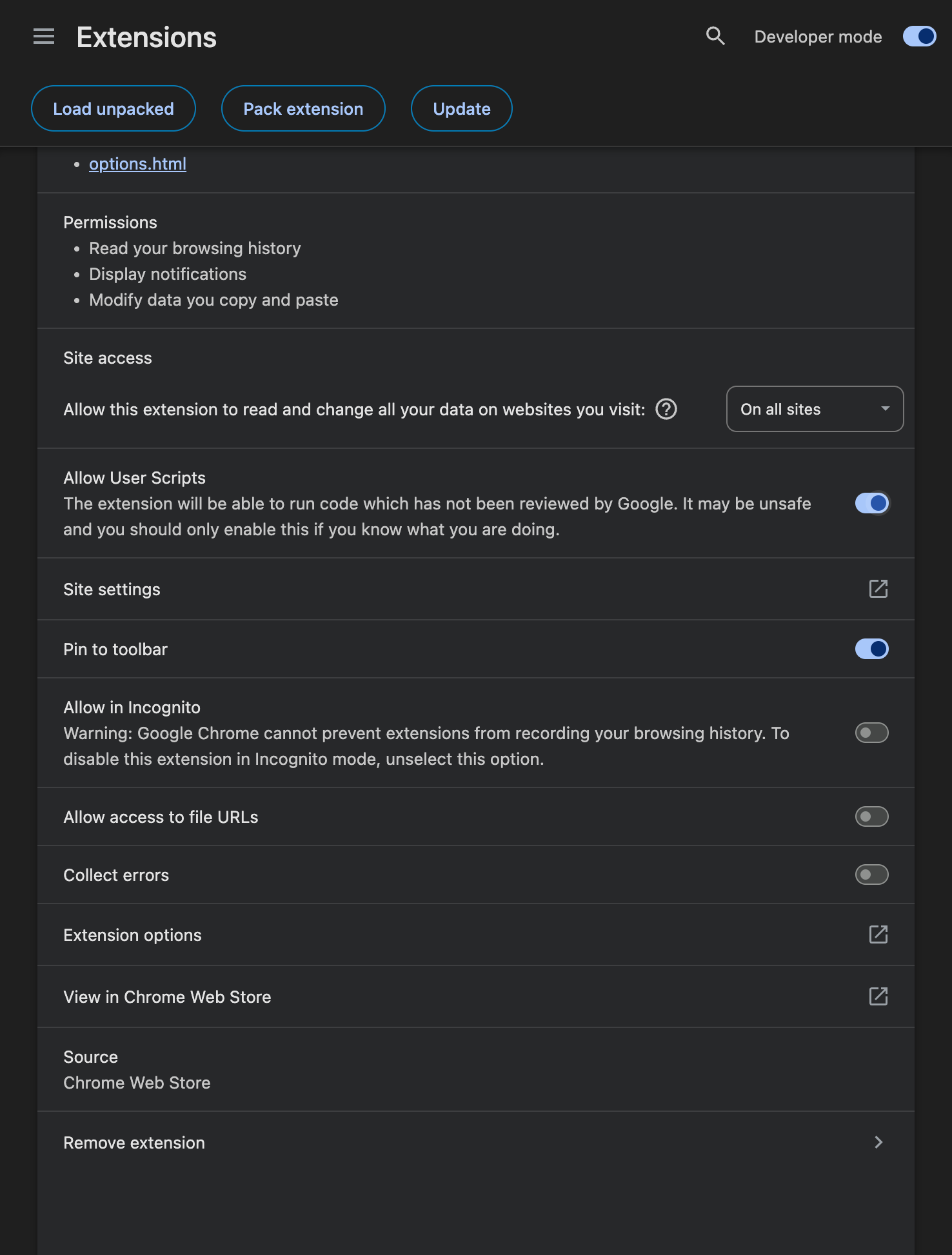
A imagem mostra as definições reais utilizadas neste exemplo, não uma recriação do diálogo de instalação. Os nomes e requisitos podem variar consoante a versão do Chrome; consulte a ajuda oficial do Tampermonkey se o seu ecrã for diferente. Este exemplo não precisa de acesso em navegação anónima, acesso a ficheiros locais nem permissões adicionais de transferência de ficheiros.
O script completo encontra-se abaixo. Não precisa de alterar o domínio nem editar o código. É executado apenas nas rotas de encomendas orders-v2 do painel, em endereços de lojas que terminam em .jumpseller.com. Não é executado na loja pública nem noutros sites. Um painel num domínio personalizado ou noutra interface de encomendas fica fora do âmbito deste exemplo.
O âmbito do script abrange as rotas de encomendas do painel de lojas Jumpseller, não todos os sites. Reveja esse âmbito ao instalar. Este código apenas acrescenta um indicador local; não envia nem guarda dados. Foi testado na alejandrotest e com testes de rotas e idiomas; não foi testado em todas as lojas. Se o painel mudar ou o contador não aparecer, desative-o e contacte o suporte.
// ==UserScript==
// @name         Jumpseller — Order units (visual)
// @namespace    jumpseller.local.order-units
// @version      0.2.0
// @description  Suma las cantidades ya renderizadas del pedido. Solo visual; no guarda ni envía datos.
// @match        https://*.jumpseller.com/admin/*/orders-v2/*
// @match        https://*.jumpseller.com/admin/orders-v2/*
// @run-at       document-idle
// @grant        none
// @noframes
// ==/UserScript==
/* Local visual helper for Jumpseller orders-v2 admin pages only.
 * No network calls, credentials, storage or order/theme writes.
 * Tested in alejandrotest and representative DOM fixtures, not every store.
 * Bundles/packs are unsupported: parent/component rows can be double-counted.
 * If the admin markup changes, disable the script and request a review.
 */
(() => {
  'use strict';
  if (!/^([a-z0-9]+(?:-[a-z0-9]+)*)\.jumpseller\.com$/i.test(location.hostname) || window.top !== window.self) return;
  if (location.protocol !== 'https:' || !/^\/admin\/(?:[a-z]{2}(?:-[a-z]{2})?\/)?orders-v2(?:\/|$)/i.test(location.pathname)) return;
  const KEY = '__jumpsellerVisualOrderUnits';
  const ID = 'jumpseller-visual-order-units';
  window[KEY]?.stop?.();
  let scheduled = null;
  let stopped = false;
  const routeId = () => location.pathname.match(/^\/admin\/(?:[a-z]{2}(?:-[a-z]{2})?\/)?orders-v2\/edit\/(\d+)\/?$/i)?.[1] || null;
  const locale = location.pathname.match(/^\/admin\/([a-z]{2})(?:-[a-z]{2})?\/orders-v2/i)?.[1] || 'en';
  const labels = locale === 'pt' ? ['Total de unidades', 'linhas de produto', 'Cálculo local; não é guardado. Bundles não suportados.'] : locale === 'es' ? ['Total de unidades', 'líneas de producto', 'Cálculo local; no se guarda. Bundles no soportados.'] : ['Total units', 'product lines', 'Local calculation; not saved. Bundles unsupported.'];
  function remove() { document.getElementById(ID)?.remove(); }
  function directText(element) {
    return Array.from(element.childNodes).filter(n => n.nodeType === 3).map(n => n.textContent).join('');
  }
  function readTable(table) {
    let units = 0, lines = 0;
    for (const row of table.querySelectorAll('tbody > tr')) {
      // Source TableDesktop renders one price/qty div in each product row;
      // expanded discount/tax/profit rows have colspan and no such price div.
      const price = row.querySelector('td > div.tabular-nums');
      const productImage = row.querySelector('td img[width="56"]');
      if (!price && !productImage) continue;
      if (!price || !productImage) throw Error('Unrecognized product row');
      const match = directText(price).trim().match(/\s[x×]\s*(\d+)\s*$/u);
      if (!match) throw Error('Unrecognized quantity');
      const qty = Number(match[1]);
      if (!Number.isSafeInteger(qty) || qty < 0 || !Number.isSafeInteger(units + qty)) throw Error('Invalid quantity');
      units += qty; lines++;
    }
    if (!lines) throw Error('No product rows');
    return { units, lines };
  }
  function update() {
    scheduled = null;
    if (stopped) return;
    const id = routeId();
    if (!id) { remove(); return; }
    // Tie URL to the order header actually rendered by Edit.jsx. On SPA
    // navigation the old table must not be labelled as the newly requested order.
    const headings = Array.from(document.querySelectorAll('.text-xl.font-normal'))
      .filter(e => new RegExp('#\\s*' + id + '\\s*$').test(e.textContent.trim()));
    if (headings.length !== 1) { remove(); return; }
    const heading = headings[0];
    const root = heading.parentElement;
    const tables = Array.from(root.querySelectorAll('table.w-full.border-collapse'))
      .filter(t => t.querySelector('td img[width="56"]'));
    if (tables.length !== 1) { remove(); return; }
    let count;
    try { count = readTable(tables[0]); }
    catch (_) { remove(); return; } // Fail closed: no misleading partial count.
    let badge = document.getElementById(ID);
    if (!badge) {
      badge = document.createElement('div');
      badge.id = ID;
      badge.setAttribute('role', 'status');
      badge.setAttribute('aria-live', 'polite');
      badge.style.cssText = 'margin:8px 0;padding:10px 14px;border:1px solid #d1d5db;border-radius:6px;background:#f8fafc;color:#111827;font-size:15px;font-weight:600';
      heading.insertAdjacentElement('afterend', badge);
    } else if (badge.previousElementSibling !== heading) {
      heading.insertAdjacentElement('afterend', badge);
    }
    const label = `${labels[0]}: ${count.units}`;
    if (badge.textContent !== label) badge.textContent = label;
    const title = `#${id} · ${count.lines} ${labels[1]} · ${labels[2]}`;
    if (badge.title !== title) badge.title = title;
  }
  function schedule() {
    if (!stopped && scheduled === null) scheduled = setTimeout(update, 80);
  }
  const observer = new MutationObserver(schedule);
  observer.observe(document.body, { childList: true, subtree: true, characterData: true });
  const interval = setInterval(schedule, 1000); // URL changes with no DOM event.
  const handle = {
    stop() {
      stopped = true;
      observer.disconnect();
      clearTimeout(scheduled);
      clearInterval(interval);
      remove();
      if (window[KEY] === handle) delete window[KEY];
    }
  };
  window[KEY] = handle;
  update();
})();
Também pode transferir o mesmo script. O bloco de código e a transferência utilizam uma única fonte; não precisa de editar nenhum deles.
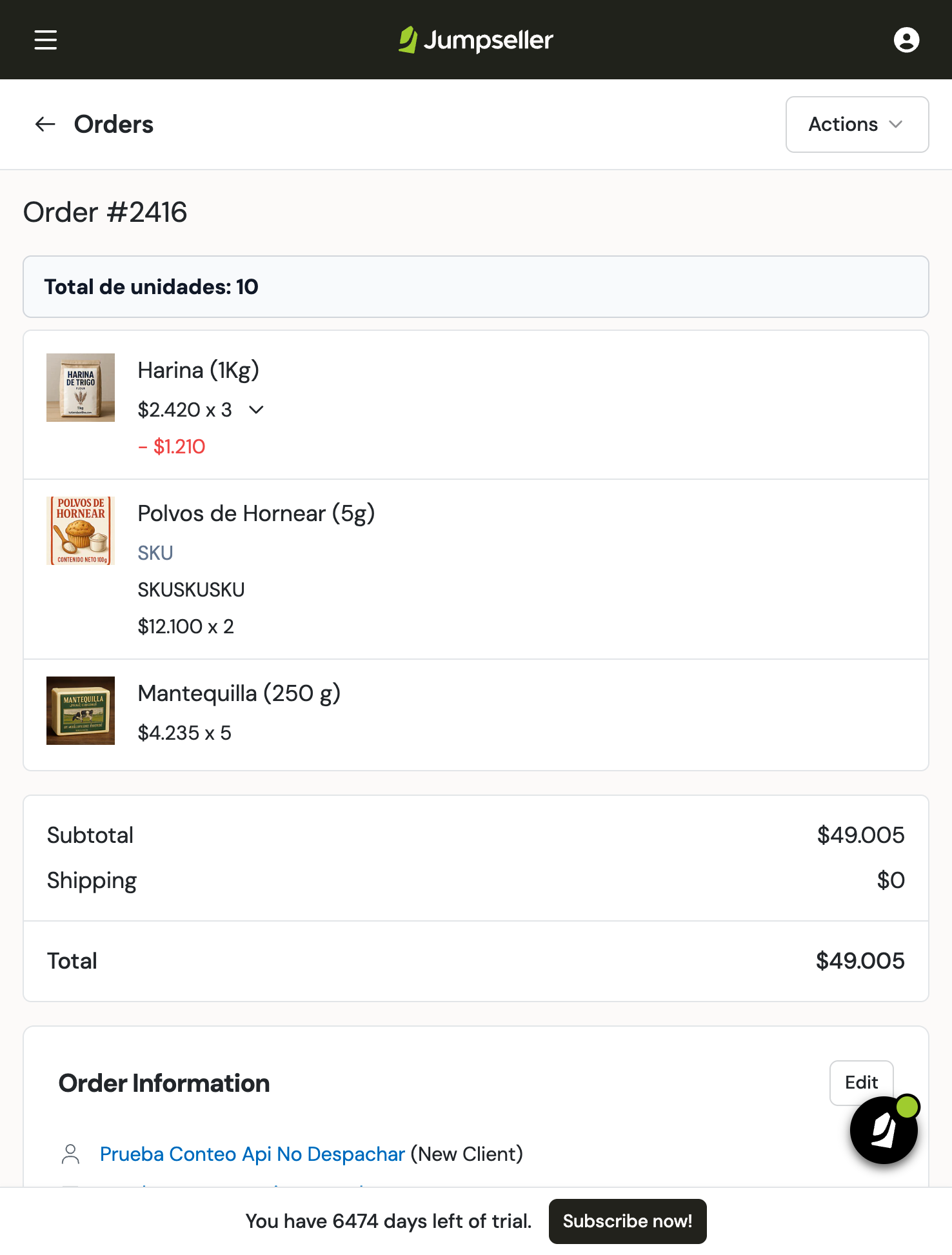
Imagine que vende ingredientes de padaria. Uma encomenda tem três linhas: 3 sacos de farinha, 2 embalagens de fermento em pó e 5 embalagens de manteiga. São 10 unidades, não três unidades.
A captura seguinte foi obtida no painel real da alejandrotest, com dados fictícios. A encomenda 2416 contém três linhas de produtos físicos sem relações de bundle. A captura apresenta o rótulo Total de unidades: 10. O script atual acompanha o idioma do painel: Total units em inglês e Total de unidades em espanhol ou português.
Para verificar um contador revisto na sua própria loja:
Os bundles não são suportados por este exemplo. O script soma as linhas apresentadas, pelo que pode contar em simultâneo a linha principal do bundle e as linhas dos seus componentes. Não o utilize para determinar quantos artigos físicos deve embalar numa encomenda com bundles. A sua equipa tem de acordar e implementar essa regra separadamente. Consulte Conjuntos de produtos ou bundles.
O exemplo foi observado na apresentação de computador e em vistas adaptáveis do navegador. Instalar uma extensão no Chrome de computador não a instala num telemóvel.
Para deixar de a ver, abra o Tampermonkey, localize o respetivo script, desative-o e recarregue a página do painel. O contador do exemplo desaparece sem alterar a encomenda.
Para eliminar o script, abra Dashboard, identifique o correto e utilize o respetivo ícone do caixote do lixo. Não elimine outros scripts de que precise. Para remover a extensão completa, abra chrome://extensions/, localize o Tampermonkey e selecione Remover. Esta ação afeta também os restantes scripts geridos pela extensão.
| O que vê | O que verificar |
|---|---|
| Não há alteração visual | Confirme que o script se destina a essa loja e página. Verifique se o Tampermonkey, o script e Allow User Scripts estão ativos e recarregue. |
| Só funciona num computador | É o comportamento esperado neste exemplo. É local ao perfil do Chrome onde foi instalado. |
| O contador aparece duas vezes | Procure cópias duplicadas do mesmo script. Deixe apenas uma ativa e recarregue. |
| O total difere da quantidade a embalar | Verifique se existem bundles. Este exemplo não os suporta. Deixe de utilizar esse total para expedição e consulte a sua equipa técnica. |
| Deixou de funcionar após uma atualização do painel | Desative-o e peça a quem o mantém que reveja os seletores da página. O exemplo oculta o total se não reconhecer a tabela de produtos. |
| O Chrome pede outra permissão | Leia o pedido exato e consulte o administrador antes de o aceitar. Não altere outras definições de segurança. |
Mantenha cada personalização pequena, reversível e limitada às páginas previstas. Se uma alteração tiver de ser guardada, partilhada entre utilizadores ou integrada no processamento de encomendas, utilize uma funcionalidade adequada do Jumpseller ou consulte a sua equipa técnica sobre uma integração, em vez de transformar um script visual num processo crítico.
Comece o seu período experimental gratuito de 7 dias. Sem necessidade de cartão de crédito.